Astarté Informatica - Software para Hosteleria y Comercio

¿Cómo procedo a registrar mi programa MAÎTRE 2006? PDF Imprimir E-mail
Martes, 10 de Octubre de 2006 23:15

·   Con disco maestro:


Para realizar el registro del programa mediante disco maestro puede entrar en el programa y, en la pantalla principal, acceder al menú superior, desplegando la opción “Maitre”, y dentro de esta en  “Hoja de Registro”, o bien acceder desde Windows, en Inicio - Ejecutar, tecleando el comando "C:\Archivos de programa\MAîTRE 2006\MAITRE2006.exe" /R

Tras esto nos preguntará si queremos realizar la protección de nuestra aplicación mediante llave USB, a lo que tendremos que contestar que NO, y a continuación nos preguntará si tenemos introducido el disco maestro en la unidad A: . Debemos asegurarnos de tener insertado el disco maestro y a continuación contestar SI.

 El siguiente paso será rellenar los datos del usuario de la aplicación y pulsar en el botón INSTALAR.


·    Con llave USB:


Para realizar el registro del programa mediante mochila USB debe entrar en el programa y, en la pantalla principal, acceder al menú superior, desplegando la opción “Maitre”, y dentro de esta en  “Hoja de Registro”.

 Tras esto nos preguntará si queremos realizar la protección de nuestra aplicación mediante llave USB, a lo que tendremos que contestar que SI.

 El siguiente paso será rellenar los datos del usuario de la aplicación y pulsar en el botón INSTALAR.

Es muy importante que los datos de registro que se introducen sean los correctos, ya que una vez que es registrada la aplicación por primera vez, no podrán ser cambiados posteriormente.

 La primera vez que entramos con la aplicación registrada, el programa gernerará un Certificado de Registro (C:\Archivos de Programa\Maître 2006\CertificaMaître2006.PDF) que aconsejamos enviar a Astarté Informática o al menos guardar una copia o imprimirlo para evitar posibles futuros problemas con la pérdida de licencia, rotura de disco o llave USB,…


·    Con Huella Digital:


Para su registro es necesario entrar en el menú principal, Hoja de Registro - Huella Digital, y al entrar ahí veremos un código en la parte superior correspondiente a la huella digital del equipo, ese código es el que hay que facilitar a ASTARTÉ INFORMÁTICA para que le facilite la Clave de Activación correspondiente a su aplicación (Llave).

 Una vez que hemos obtenido la clave de activación, tendremos que introducirla en el campo Llave, rellenar los demás campos correspondientes a los datos de registro de la aplicación. Debe recordar que esos campos deben ser los correctos porque una vez registrada por primera vez la aplicación dichos datos no son modificables.

 El campo Nro. de Serie será el número correspondiente a su aplicación que también será facilitado por ASTARTÉ INFORMÁTICA.

 Una vez rellenos todos los campos, procedemos a pulsar el botón de Instalar, proceso que terminará rápidamente. Al entrar la próxima vez al programa, nos preguntará si deseamos generar el Certificado de la aplicación, y tendremos que responder afirmativamente en alguna ocasión porque dicho Certificado es un documento .pdf que tendremos que enviar a ASTARTÉ INFORMÁTICA puesto que es una información vital en caso de algún problema en el futuro.


Actualizado ( Viernes, 13 de Febrero de 2009 11:38 )
 

Noticias

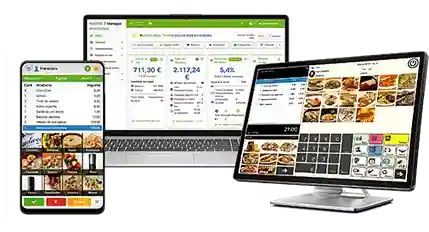
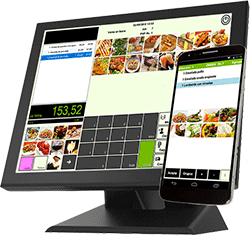
Diseñado en un entorno totalmente visual MaitrePocket 2006 le permite disponer ágil y elegantemente desde la mesa de toda la potencia de Maître 2006, incrementando la calidad y el servicio al cliente, además aumenta notablemente la rotación y la prevención de errores por parte del camarero en la facturación, el resultado es mayor volumen de ventas combinado con la optimización de los costos del personal.

Acceso


Encuestas

¿Que le parece la nueva pagina web?
 
Copyright © 2010 Open Source Matters. Todos los derechos reservados.
Astarté Informatica S.L. - Plaza Uncibay, 3, 1 OF. 8 CP:29008 Málaga (España)- Telf:(+34)952601849